
Sie können eine automatische Zusammenfassung erstellen lassen.
- Klicken Sie auf der Übersicht neben dem Eintrag auf
 .
.
Ein Dialogfenster wird geöffnet und eine Anleitung für die Erstellung der Zusammenfassungen wird angezeigt.
Prompt eingeben und senden
- Klicken Sie auf

- Wählen Sie einen Prompt aus.
Im Textfeld unterhalb wird Ihnen der Prompt angezeigt. Diesen können Sie je nach Bedarf abändern oder ergänzen.
Sie können auch einen eigenen Prompt im Textfeld eingeben, ohne einen vorgegebenen Prompt auszuwählen.
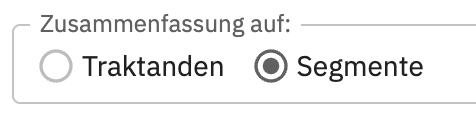
- Wählen Sie aus, ob die Zusammenfassung auf Traktanden oder Segmente gemacht werden soll
- Senden Sie den Prompt durch Klicken auf
 ab.
ab.
Die Zusammenfassung wird generiert.
Hinweis: Sie können beliebig viele Zusammenfassungen generieren lassen. Beachten Sie, dass jede Interaktion vom System isoliert behandelt wird (d.h. es können keine Folgefragen oder -aufträge erteilt werden).
Zusammenfassungen anzeigen
Erstellte Zusammenfassungen werden direkt im Dialogfenster angezeigt.
- Klicken Sie auf
 um die gesamte Zusammenfassung anzuzeigen.
 - Klicken Sie auf
 um eine Zusammenfassung zu löschen.
- Wählen Sie
 , um die Zusammenfassung zu löschen.
 - Wählen Sie
 , um den Löschvorgang abzubrechen.
- Wählen Sie
Eigener Prompt als Vorlage abspeichern
Um ein eigener Prompt (oder eine modifizierte Vorlage) zu speichern gehen Sie wie folgt vor:
- Klicken Sie auf

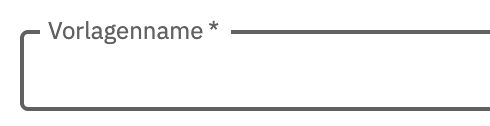
- Tippen Sie einen Vorlagennamen in das entsprechende Feld
- Bestätigen Sie mit
 .
.
Sie finden den Prompt nun in den Vorlagen. Dieser ist neu blau gekennzeichnet  .
.
Eigener Prompt bearbeiten
- Wählen Sie den Prompt aus der Vorlage aus.
- Klicken Sie auf
 .
. - Nehmen Sie die Änderungen vor.
- Bestätigen Sie mit .
Eigener Prompt löschen
- Wählen Sie den Prompt aus der Vorlage aus.
- Klicken Sie auf .
- Klicken Sie auf
 .
. - Bestätigen Sie mit .
Zusammenfassung herunterladen
Klicken Sie auf  .
.
Die Zusammenfassung wird als docx heruntergeladen.
Hinweis: Sie können für den Export der Zusammenfassungen Formatvorlagen hinterlegen. Lesen Sie dazu im Kapitel Word-Exportvorlagen.