
Vous pouvez créer un résumé automatique.
- Dans le tableau de bord, cliquez à côté de l’entrée sur
 .
.
Une boîte de dialogue s’ouvre et des instructions pour la création des résumés s’affichent.
Saisir et envoyer une instruction
- Cliquez sur

- Sélectionnez une instruction.
L’instruction s’affiche dans le champ de texte ci-dessous. Vous pouvez la modifier ou la compléter selon vos besoins.
Vous pouvez également saisir votre propre instruction dans le champ de texte sans sélectionner d’invite prédéfinie.
- Choisissez si le résumé doit être effectué sur des sujets ou des segments.
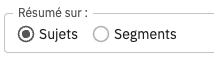
- Envoyez les instructions en cliquant sur
 .
.
Le résumé est généré.
Remarque : vous pouvez générer autant de résumés que vous le souhaitez. Veuillez noter que chaque interaction est traitée séparément par le système (c’est-à-dire qu’une série de questions ou de tâches peut être attribuée).
Afficher les résumés
Les résumés créés s’affichent directement dans la fenêtre de dialogue.
- Cliquez sur
 pour afficher le résumé complet.
 - Cliquez sur
 pour supprimer un résumé.
- Sélectionnez
 pour supprimer le résumé.
 - Sélectionnez
 pour annuler la suppression.
- Sélectionnez
Enregistrer ses propres instructions comme modèle
Pour enregistrer votre propre instruction (ou un modèle modifié), procédez comme suit :
- Cliquez sur

- Saisissez un nom de modèle dans le champ correspondant.
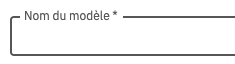
- Confirmez avec
 .
.
Vous trouverez désormais les instructions dans les modèles. Elles sont désormais indiquées en bleu.  .
.
Modifier ses propres instructions
- Sélectionnez une instruction dans le modèle.
- Cliquez sur
 .
. - ous pouvez changer le titre et le détail dans les champs associés.
- Confirmez avec .
Supprimer ses propres instructions
- Sélectionnez une instruction dans le modèle.
- Cliquez sur .
- Cliquez sur
 .
. - Confirmez avec .
Télécharger le résumé
Cliquez sur  .
.
Le résumé est téléchargé au format docx.
Remarque : vous pouvez enregistrer des modèles de format pour l’exportation des résumés. Pour plus d’informations, consultez le chapitre Modèles d’exportation Word.